
В этом уроке мы рассмотрим создание милого смайла с бантиком.

Начните свою работу с создания круга.
Дважды щелкните на слое, чтобы открыть окно стилей слоя, и примените стили, как показано на рисунке
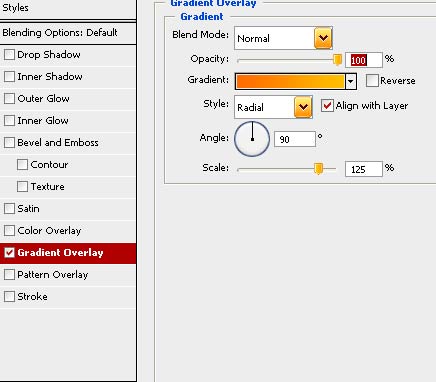
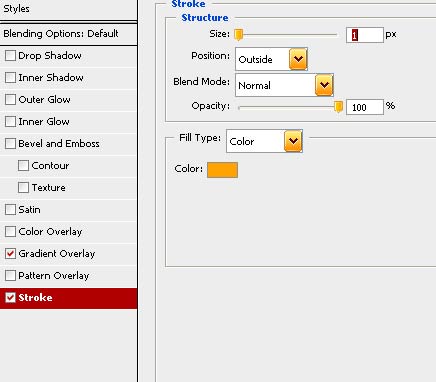

Создайте эллиптическое выделение с помощью инструмента Круг. Далее создайте новый слой и залейте выделение градиентом от черного к белому и измените режим наложение слоя Экран.

Создайте копию слоя, нажав комбинацию клавиш Ctrl + T. Щелкните правой кнопкой мыши по слою и выберите «Отобразить по вертикали», установите этот слой внизу смайлика , и примените ему режим наложения Затемнение.

Создайте эллипс с помощью инструмента Круг
.
Дважды щелкните на слое, чтобы открыть окно стиля слоя и примените к нему параметры, как указано ниже:
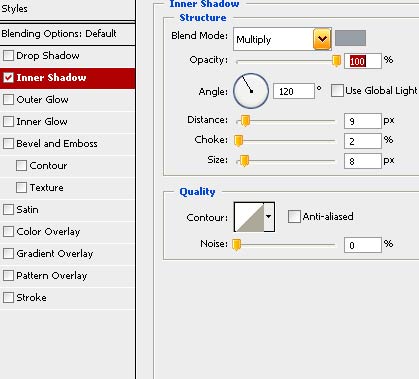
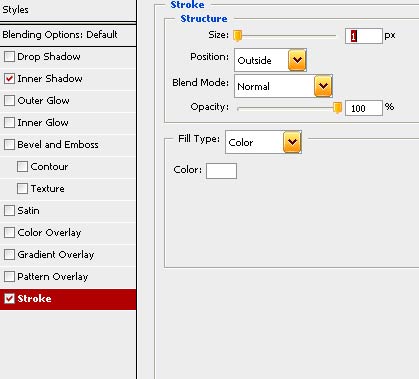

Создайте серый эллипс для глаз, и черный для зрачка, меньшего размера и расположенного прямо над ним. Примените к нему стиль Скос/Рельеф, с настройками. заданными по умолчанию. Скопируйте стиль слоя и для черного эллипса.

Выберите слои с эллипсами, составляющими глаза и дублируйте их. Далее нажмите комбинацию клавиш Ctrl + T и правой кнопкой мыши. Из меню выберите «Отобразить по горизонтали» Создайте ресницы с помощью инструмента Перо.

Нарисуйте губы, с помощью инструмента Кисть.

Создайте треугольник, инструментом многоугольник, и примените к нему наложение градиента.

Нажмите Ctrl + клик по слою, чтобы получить выделение. Далее идем в меню Выделение — Модификация — Сжать, и уменьшите выделение на 1 пиксель. Создайте новый слой и заполните на нем выделение градиентом от белого к черному, и измените режим наложения слоя Экран.

Скопируйте слой с треугольником, нажмите Ctrl+T, «Отобразить по горизонтали». Далее нарисуйте круг, примените к нему те же стили слоя, что и на бантах
Создайте волосы инструментом Кисть.
Вот наша милая девчушка смайл готова.